

智能直播助手
- 分类
- 系统工具
- 大小
- 124.53MB
- 版本
- 1850
- 更新
- 2026-06-01
- 系统
- Android / iOS
- 厂商
- 站点整理
智能直播助手是一款专为直播用户设计的辅助工具,旨在提供更全面的直播功能,帮助用户优化直播体验。该软件支持虚拟直播间、美颜滤镜、背景替换等多种功能,适用于抖音等平台,满足不同用户的直播需求。用户可通过本站下载并安装,快速开启直播之旅。
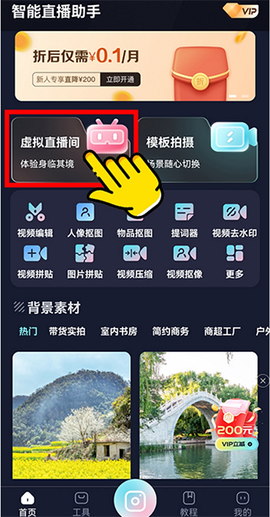
1. 打开智能直播助手app,在主界面选择“虚拟直播间”功能。
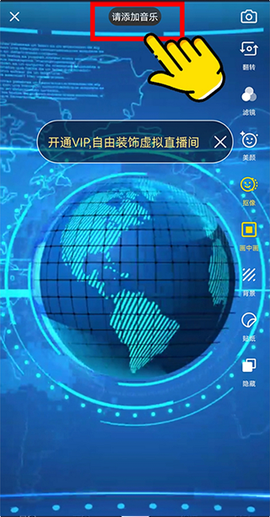
2. 点击最上方的“请添加音乐”按钮,用户可从内置音乐库中选择背景音乐。
![智能直播助手[图1]](https://static.down8818.com/uploads/20260627/6a3f9c418d4dd6.89301276.png)
3. 在右侧菜单中,可调整多种直播效果,包括滤镜、美颜、抠像等。
![智能直播助手[图2]](https://static.down8818.com/uploads/20260627/6a3f9c41dd7423.88700029.png)
4. 点击“滤镜”选项,用户可尝试多种滤镜风格,以改变直播画面色调。
![智能直播助手[图3]](https://static.down8818.com/uploads/20260627/6a3f9c423784d7.39422364.png)
5. 点击“美颜”功能,可对人物进行磨皮、亮肤、红润等操作,提升画面质感。
![智能直播助手[图4]](https://static.down8818.com/uploads/20260627/6a3f9c428b6733.46488859.png)
6. 点击“抠像”选项,用户可选择绿幕抠像或智能抠像模式,默认状态下该功能已开启。
![智能直播助手[图5]](https://static.down8818.com/uploads/20260627/6a3f9c42e3e238.90913218.png)
7. 点击“画中画”功能,可缩小人像,实现多画面叠加效果。
![智能直播助手[图6]](https://static.down8818.com/uploads/20260627/6a3f9c434b99f9.30769143.png)
8. 选择“背景”选项,用户可从内置背景库中挑选,或导入本地视频作为自定义背景。
![智能直播助手[图7]](https://static.down8818.com/uploads/20260627/6a3f9c439e1413.75216518.png)
9. 点击“贴纸”功能,可添加喜欢的贴纸和文字素材,丰富直播画面。
![智能直播助手[图8]](https://static.down8818.com/uploads/20260627/6a3f9c4400cd43.50234359.png)
10. 点击“隐藏”按钮,可暂时隐藏功能栏;双击屏幕后,功能栏将重新显示。
![智能直播助手[图9]](https://static.down8818.com/uploads/20260627/6a3f9c44535155.82418325.png)
1. 首先用户需在本站下载并安装软件。打开抖音,点击下方的“+”按钮,选择“开直播”选项。
![智能直播助手[图10]](https://static.down8818.com/uploads/20260627/6a3f9c44a99047.05361724.png)
2. 进入直播间后,将抖音退至后台。打开智能直播助手app,点击“虚拟直播间”功能。
![智能直播助手[图11]](https://static.down8818.com/uploads/20260627/6a3f9c44f00645.67486871.png)
3. 点击“接受”按钮,即可进入虚拟直播间。用户随后可根据个人喜好自由装饰直播间。
1. 在本页面下载软件后,点击“同意”按钮,即可开始使用。
![智能直播助手[图12]](https://static.down8818.com/uploads/20260627/6a3f9c454b8a80.43982175.png)
2. 点击进入软件,可查看详细的使用教程,帮助用户快速上手。
![智能直播助手[图13]](https://static.down8818.com/uploads/20260627/6a3f9c45852bb6.98364369.png)
3. 进入软件首页,用户可直接开启虚拟直播间。
![智能直播助手[图14]](https://static.down8818.com/uploads/20260627/6a3f9c45be4198.93755602.png)
4. 软件内提供多种实用工具,用户可根据需求布置自己的直播间。
![智能直播助手[图15]](https://static.down8818.com/uploads/20260627/6a3f9c460c14e0.04205749.png)
v1.8.7.0
1. 性能优化


